今回はWebページ上で右クリックを禁止する方法、禁止を解除する方法を説明していきます。
右クリックでページのプログラムを見て自身のサイトの改善に繋げることができます。
逆にコンテンツをパクって著作権を侵害することもありますので、使い方は十分気をつけて活用してください。
なぜ右クリックを禁止するのか
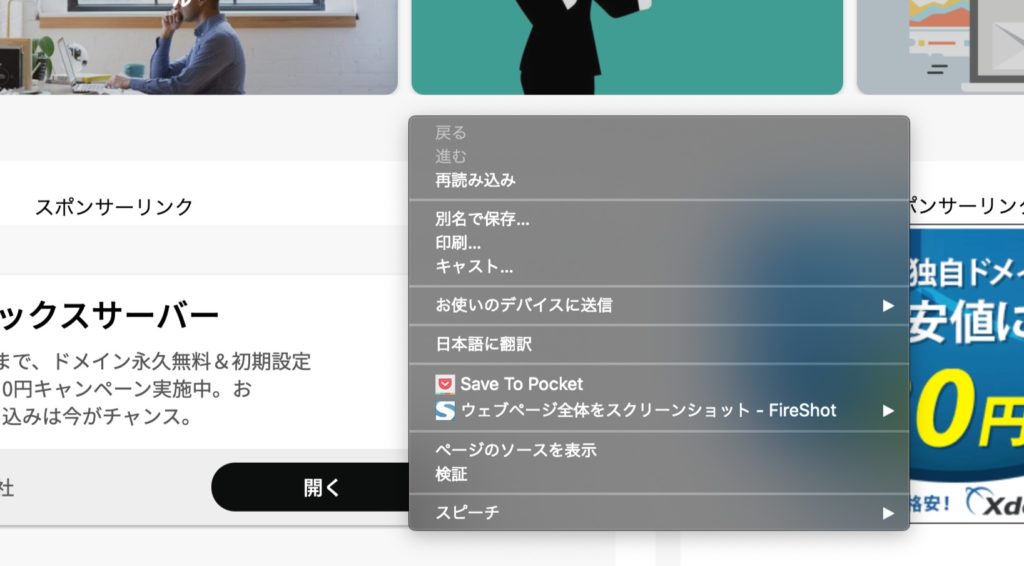
通常Webページのテキストや画像は、簡単にコピーすることができます。
簡単にコピーできてしまうので、自分が時間をかけて作成した文書や写真を盗用され、著作権を侵害されることがよくあります。
そのため簡単にコピーができないようにプログラムを加筆して右クリックを禁止することができます。
完全に右クリックを禁止することはできない

結論からいうと、完全に右クリックを禁止にすることはWebページの構造的に不可能です。
しかし、簡単には右クリックでコピーできないようにすることはできるので、Webに詳しくない方であれば、コピーを防ぐことができます。
ご自身のコンテンツを守りたい方は是非Webサイトで実装してみてください。
右クリックを禁止する方法
具体的に右クリックを禁止する方法は、
- JavaScriptにコードを記述する方法
- WordPressサイトであればプラグインをインストール方法
の2つが簡単です。
JavaScriptで禁止する方法
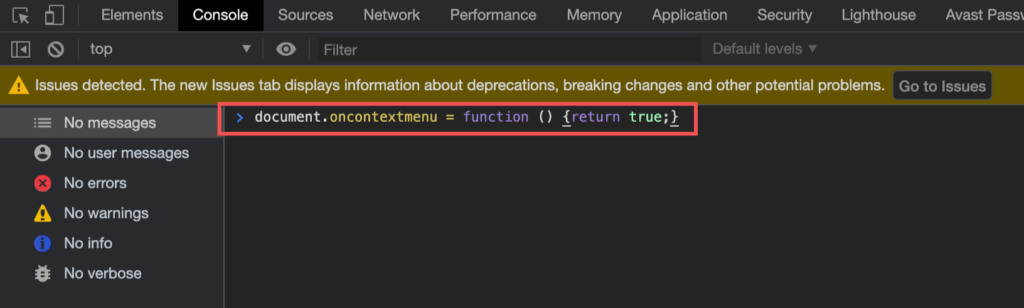
右クリックされた時のイベントハンドラのプロパティが「.oncontextmenu」になります。そのため「.oncontextmenu」で「false」を返すことで、右クリックの操作を無効にすることができます。
bodyタグ全体にしたい場合、「document.body.oncontextmenu」と記述を追加するだけです。
document全体で右クリックを禁止にする方法
document.oncontextmenu = function () {return false;}bodyタグ全体で右クリックを禁止にする方法
document.body.oncontextmenu = function () {return false;}WordPressプラグインで禁止する方法
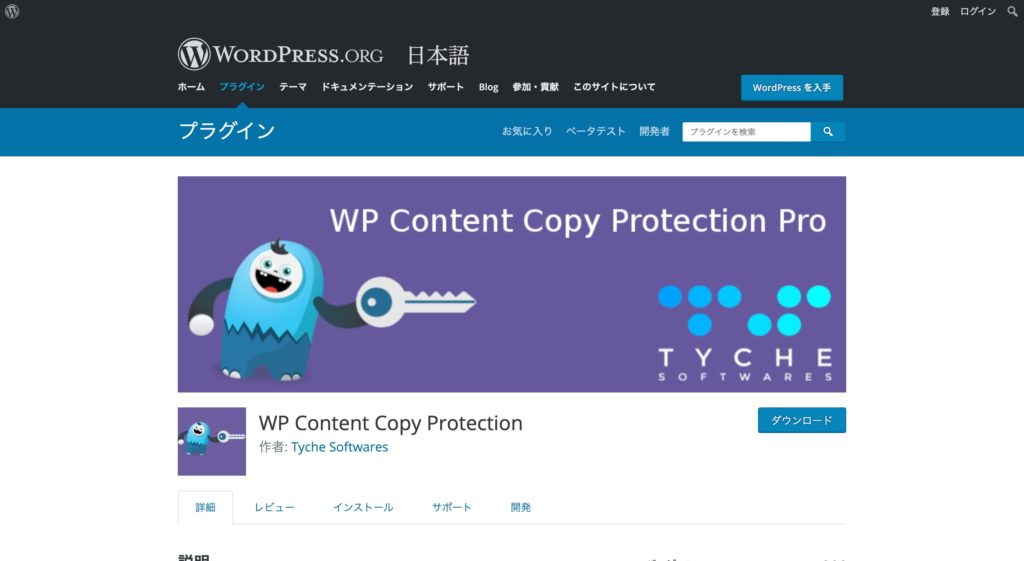
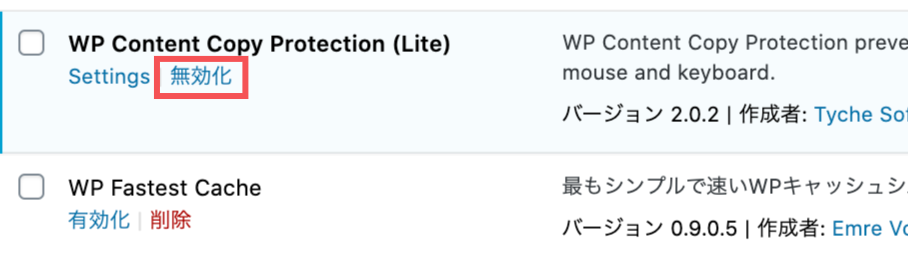
WordPressサイトの場合、プラグインをインストールすることで右クリックを簡単い禁止できます。おすすめは「WP Content Copy Protection Pro」です。
インストールすることで画像・テキスト選択、ソースコード閲覧、印刷、ショットカットキーなど、右クリックを使って行う一部操作をできないように設定できます。
[st-midasibox title=”【公式】WP Content Copy Protection Pro” fontawesome=”fa-file-text-o faa-float animated” bordercolor=”#757575″ color=”” bgcolor=”#FAFAFA” borderwidth=”” borderradius=”5″ titleweight=”bold” myclass=””]【公式】WP Content Copy Protection Pro
https://ja.wordpress.org/plugins/wp-content-copy-protection/
WordPressプラグインのインストール、有効化の方法は下記を参考にしてください。
[st-div class=”” margin=”0 0 -5px -5px” padding=”0 0 0 0″ add_style=””][st-minihukidashi fontawesome=”fa-check” fontsize=”” fontweight=”bold” bgcolor=”#FFECB3″ color=”” margin=”0 0 0 0″ radius=”30″ position=”” add_boxstyle=””]こちらもCHECK[/st-minihukidashi][/st-div][st-card myclass=”st-card-minihukidashi” id=”1637″ label=”” pc_height=”” name=”” bgcolor=”#cccccc” color=”” fontawesome=”” readmore=”on” thumbnail=”on” type=””]